Только безопасный интернет - сервис для безопасного интернета | OSI
🚀 НОВЫЙ ЗАПУСК

@zzzsamAI_bot

Telegram бот с искусственным интеллектом
Более 30 мощных моделей мира в одном месте

🎬
Sora 2
Видео генерация
💎
Gemini
Google AI
GPT-5
OpenAI
🤖
Claude
Anthropic
🎨
Midjourney
Изображения
📝
+25 моделей
И многое другое
Открыть Telegram бота
Лучший сервис для YouTube

Твой ключ
к интернету

Высокая скорость
Полная безопасность
Без границ

Смотрите YouTube без границ в формате 4K

>10 Серверов по всему миру
>4000 Довольных клиентов
24/7 Техническая поддержка

Тарифы

Выберите подходящий план и начните пользоваться безопасным интернетом

1 месяц
170₽/месяц

Подключение на 1 месяц!

  • Без ограничения скорости
  • Доступ ко всем серверам
  • 24/7 поддержка
  • YouTube в 4K
Перейти в кабинет
6 месяцев
133₽/месяц

Подключение на 6 месяцев!

  • Без ограничения скорости
  • Доступ ко всем серверам
  • 24/7 поддержка
  • YouTube в 4K
  • Экономия 37₽/мес
  • Лучшая цена
Перейти в кабинет

Продлить подписку

Уже наш клиент? Продлите подписку по выгодной цене

1 месяц
170₽

Продление подписки на 1 месяц

Продлить
3 месяца
450₽

Продление подписки на 3 месяца

Продлить
6 месяцев
800₽

Продление подписки на 6 месяцев

Продлить
Безопасный YouTube

Безопасный YouTube

Смотрите видео в формате 4K без ограничений на любом устройстве. Наслаждайтесь просмотром без ограничений скорости.

Мы предлагаем безопасный просмотр видео и защиту ваших данных в интернете. Это идеальное решение для вас!

Подключение занимает всего несколько минут. Высокая скорость и стабильное соединение без тормозов гарантированы. Лучшее качество по доступной цене!

Инструкции

Подробные инструкции по настройке на всех устройствах

Android и iOS

Скачайте и установите приложение V2RayTun:

Настройка:

  1. 1 Получите конфигурационную ссылку, скопируйте URL-ссылку, полученную после оплаты
  2. 2 Откройте приложение V2RayTun на вашем устройстве
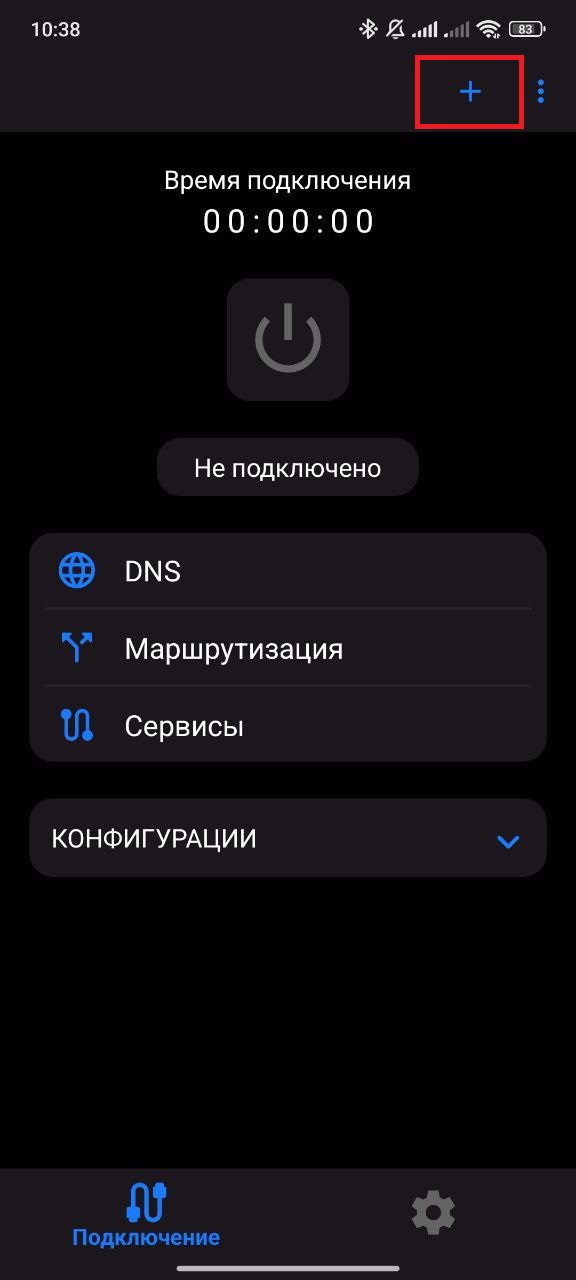
  3. 3 Нажмите на кнопку "+" в правом верхнем углу
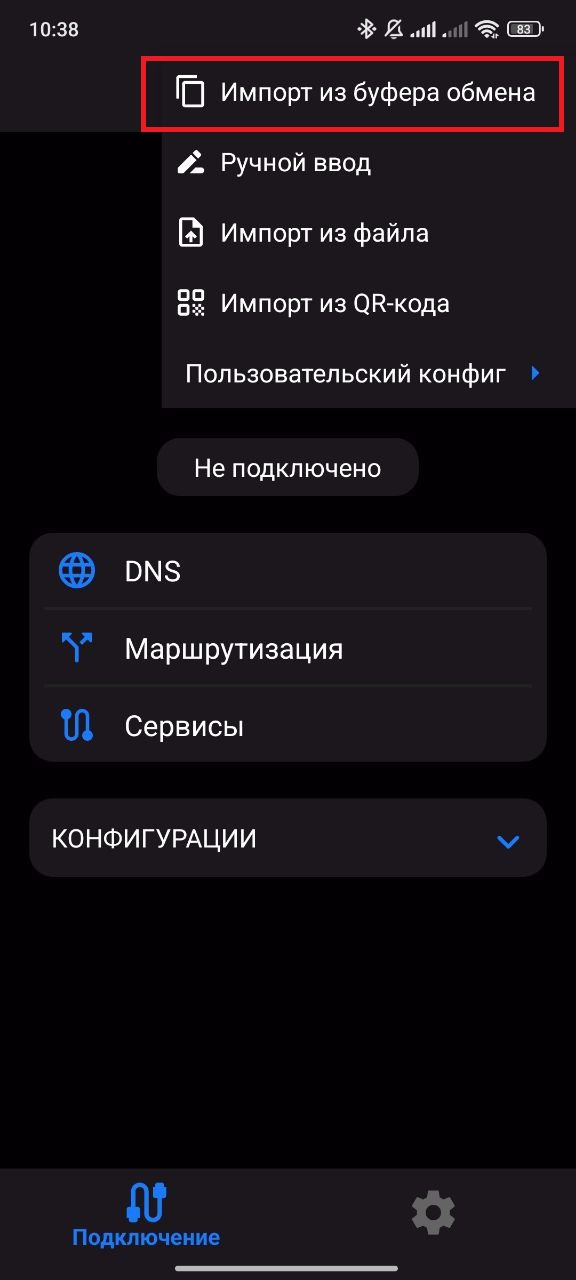
  4. 4 Выберите пункт "Вставить из буфера обмена"
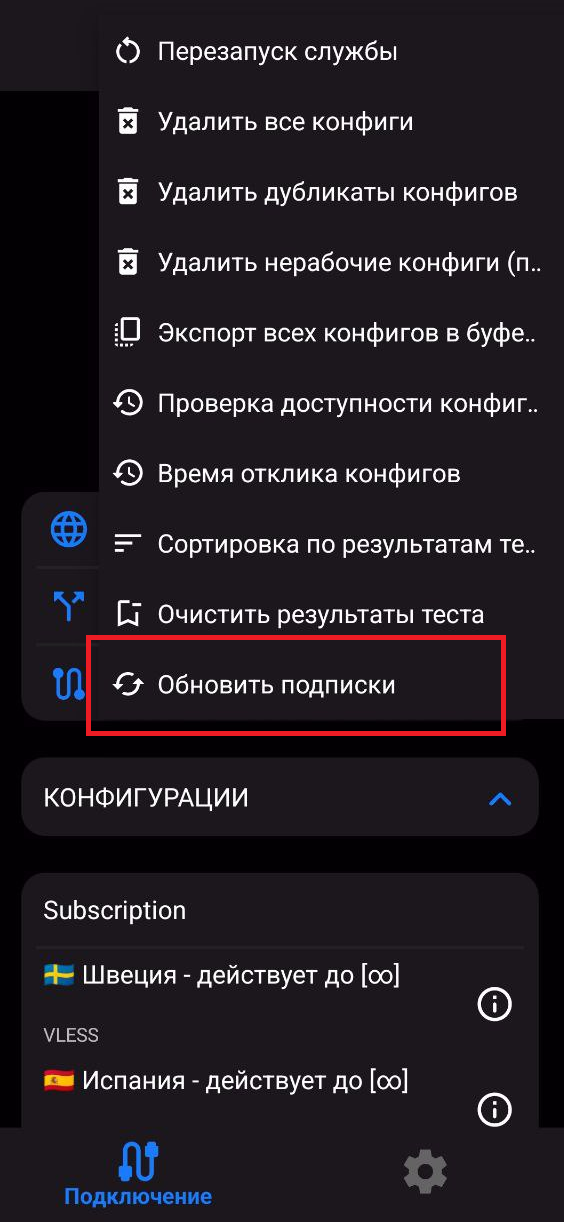
  5. 5 Нажмите на обновление
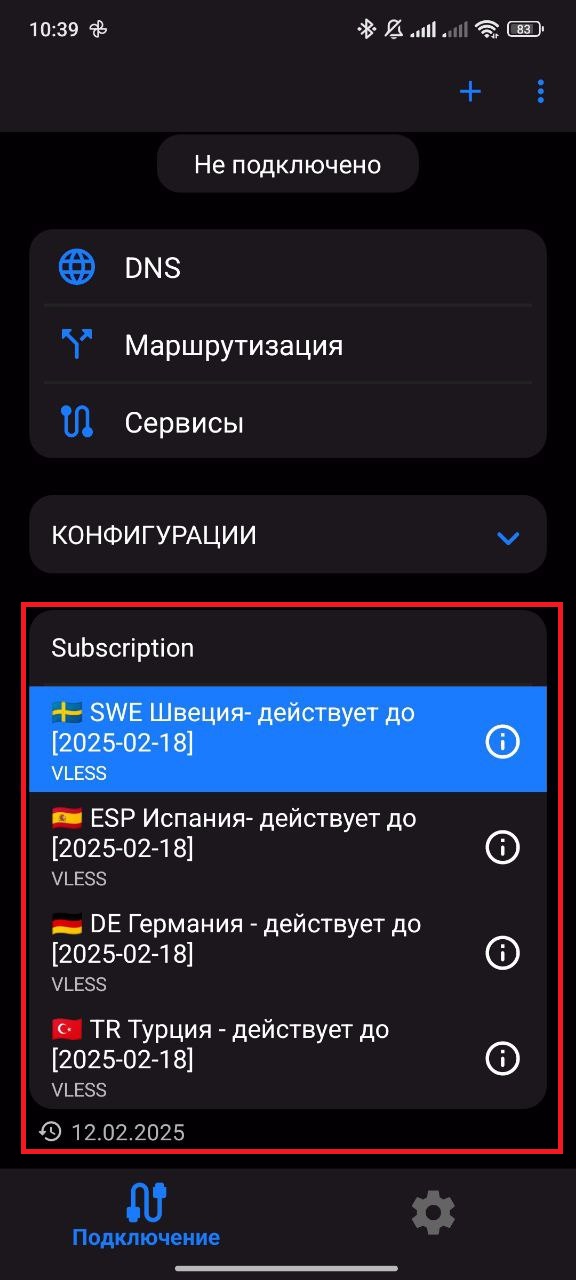
  6. 6 Нажмите на страну и активируйте сервис
Кнопка +
Буфер обмена
Обновление
Активация
📺

Android TV, Яндекс ТV, SBER TV

⚠️ Пожалуйста, внимательно следуйте всем шагам, чтобы подключение прошло успешно.

Шаг 1. Установка приложения

Если на вашем телевизоре ЕСТЬ магазин приложений:

  1. Откройте магазин приложений (Play Market)
  2. В строке поиска введите VPN4TV и установите это приложение

Если на телевизоре НЕТ встроенного магазина приложений:

  1. Скачайте APK-файл: Скачать VPN4TV APK
  2. Сохраните файл на USB-накопитель (флешку)
  3. Подключите USB-накопитель к телевизору и выполните установку

Шаг 2-4. Настройка и подключение

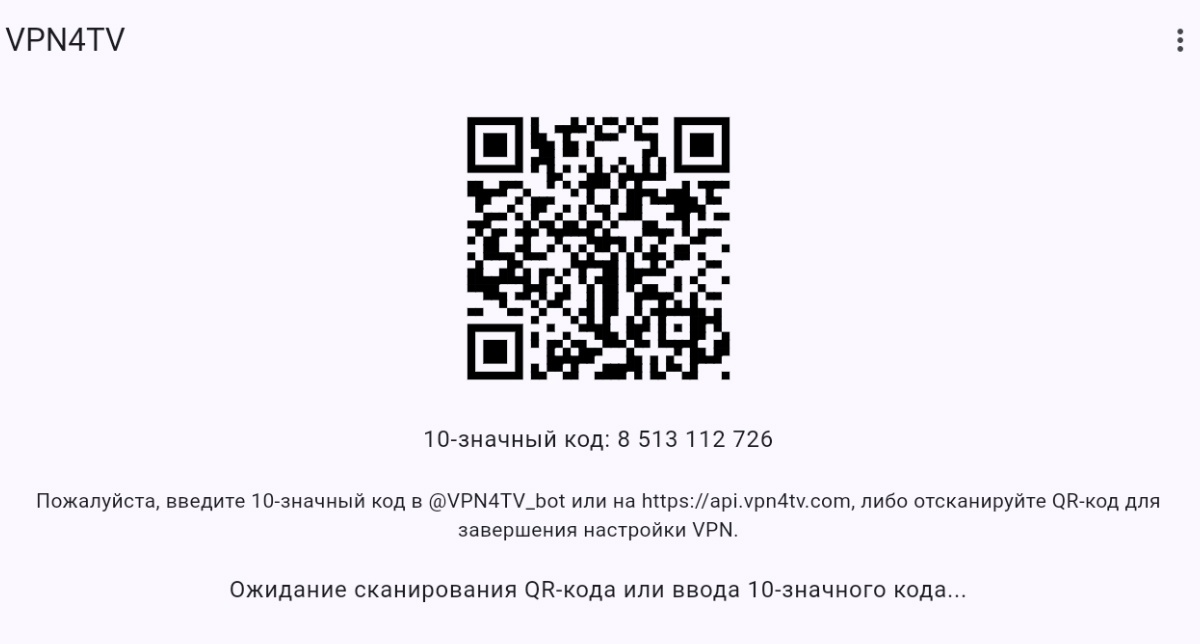
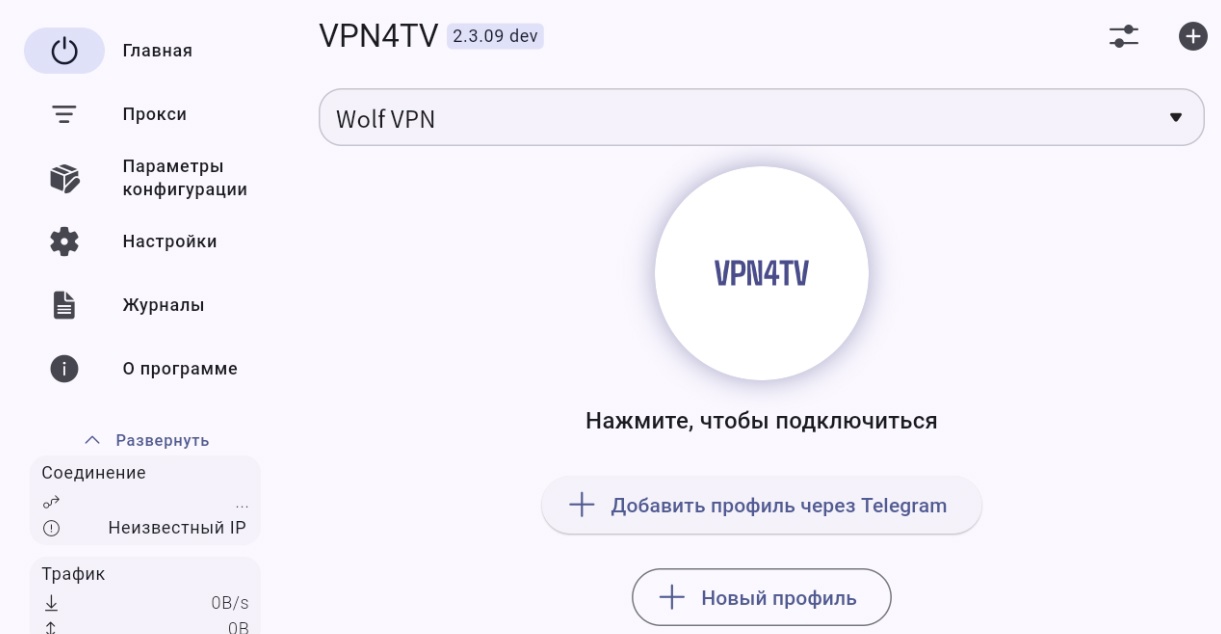
  1. 2 Откройте установленное приложение VPN4TV - на главной странице появится QR-код
  2. 3 Скопируйте ключ для настройки. Ключ вида - https://sub1.3zsam.ru:8000/sub/****
  3. 4 Отсканируйте QR-код телефоном. В открывшемся Telegram боте отправьте скопированную конфигурацию
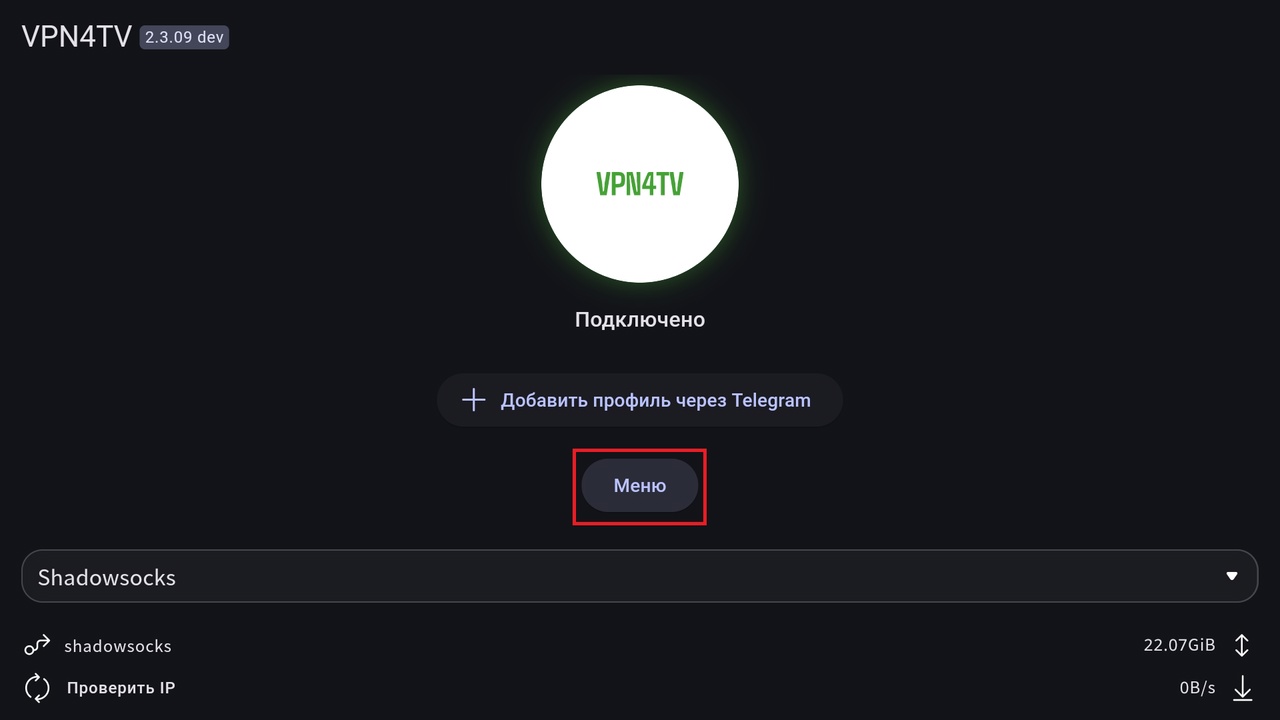
  4. 5 Нажмите на круг в центре с надписью VPN4TV и разрешите доступ

В случае ошибки:

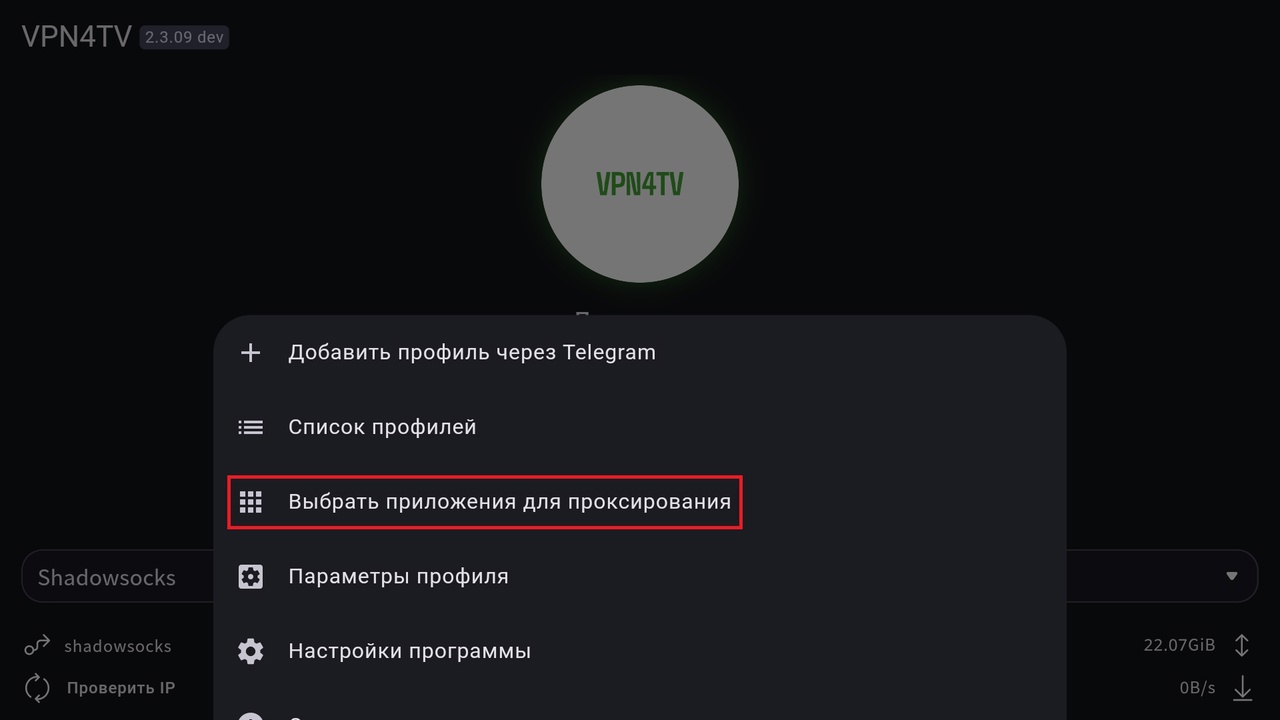
В VPN4TV: Меню → Параметры профиля → Режим работы: "Прокси" → Смешанный порт: 12334 → Подключите VPN

QR код Подключение Меню Приложения
💻

Windows

💡 Удалите все другие VPN приложения и расширения (включая GoodbyeDPI) перед установкой нашего VPN

Скачайте приложение Hiddify:

*Скачивайте именно hiddify, а не hiddify manager

Настройка:

  1. 1 Установите и откройте приложение Hiddify
  2. 2 Скопируйте ссылку вида - https://3zsam.ru:8000/sub/...
  3. 3 В приложении нажмите «+ Новый профиль»
  4. 4 Нажмите «Добавить из буфера обмена»
  5. 5 Нажмите кнопку посередине приложения для активации сервиса

Если сервис не работает:

  1. Нажмите на ползунки в правом верхнем углу и выберите "VPN"
  2. Полностью закройте приложение и выключите его процесс в диспетчере задач
  3. Запустите Hiddify от имени администратора
  4. В некоторых случаях требуется перезагрузка компьютера

Роутер OpenWRT 24.10

🚀 Что такое настройка сервиса на роутере?

Настройка сервиса на роутере OpenWRT позволяет защитить все устройства в вашей домашней сети одновременно. Вместо установки сервиса на каждое устройство отдельно, вы настраиваете его один раз на роутере, и все подключенные устройства (телефоны, планшеты, компьютеры, Smart TV) автоматически получают защиту.

📋 Требования:

  • OpenWrt 24.10 - последняя версия прошивки
  • Минимум 20MB свободного места на NAND памяти
  • sing-box - автоматически устанавливается как зависимость
  • Стабильное интернет-соединение для загрузки пакетов

Настройка через SSH:

$ ssh root@192.168.1.1
# Подключитесь к роутеру по SSH

Установка:

$ sh <(wget -O - https://raw.githubusercontent.com/itdoginfo/podkop/refs/heads/main/install.sh)
# Выполните эту команду для установки

⚠️ Важные моменты:

  • Убедитесь, что у вас есть стабильное интернет-соединение
  • Процесс установки может занять несколько минут
  • После установки перезагрузите роутер

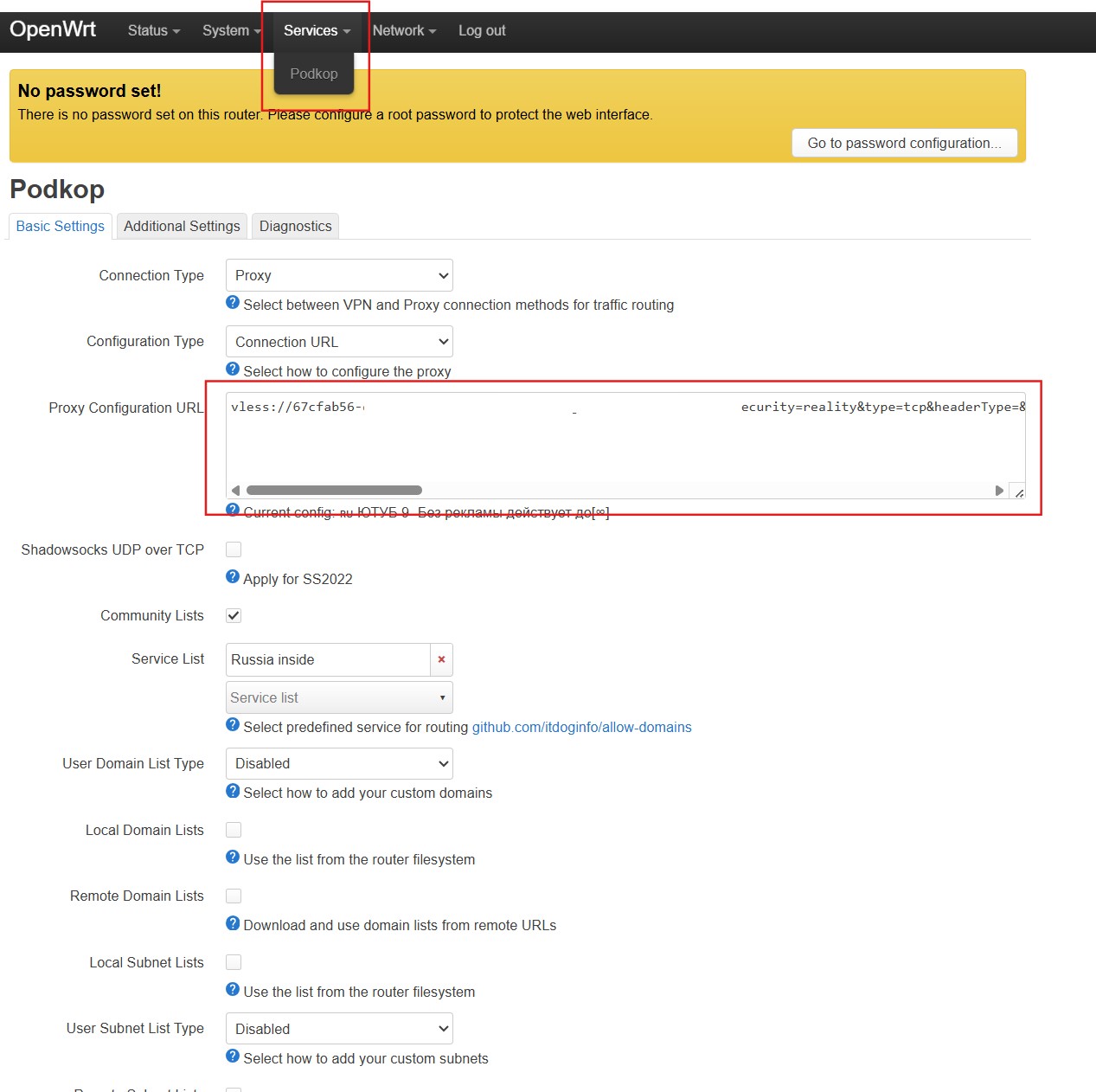
Настройка через веб-интерфейс:

  1. 1 Откройте веб-интерфейс роутера (обычно http://192.168.1.1)
  2. 2 Перейдите в раздел "Services" → "Podkop"
  3. 3 Запросите у поддержки в телеграм и вставьте ссылку в поле "Proxy Configuration URL"
  4. 4 Настройте дополнительные параметры при необходимости
  5. 5 Нажмите "Save & Apply" для сохранения настроек

✅ После настройки:

  • Все устройства в сети будут автоматически использовать прокси
  • Проверьте работу, открыв YouTube
  • При необходимости перезагрузите роутер
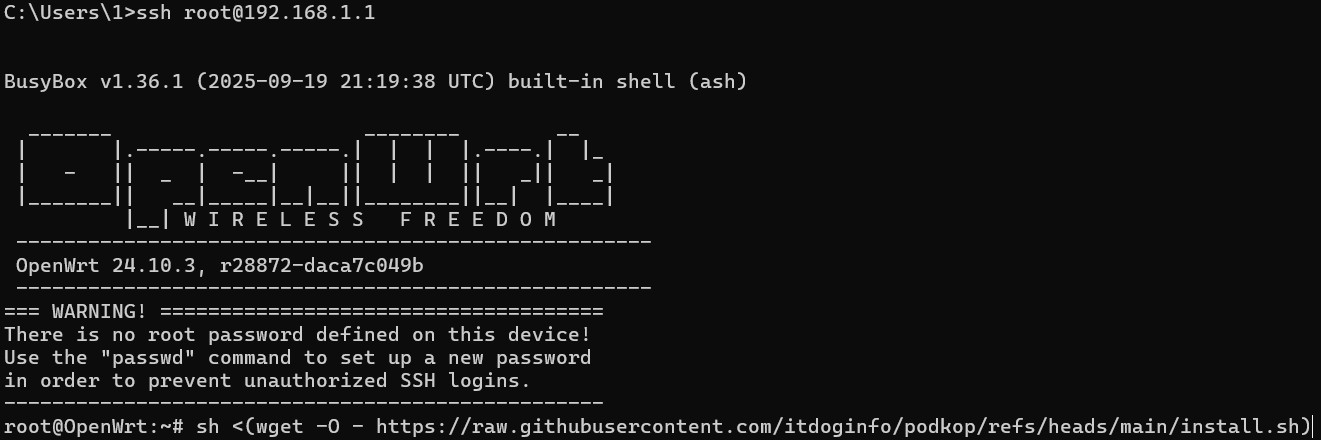
SSH подключение к роутеру OpenWRT
SSH подключение к роутеру

Веб-интерфейс Podkop

Веб-интерфейс Podkop

💡 Преимущества настройки на роутере:

  • Автоматическая защита: Все устройства в сети (телефоны, планшеты, компьютеры, Smart TV) автоматически получают доступ
  • Простота использования: Не нужно настраивать каждое устройство отдельно
  • Стабильность: Роутер работает 24/7, обеспечивая постоянную защиту
  • Экономия трафика: Оптимизированная маршрутизация через роутер

🔧 Устранение неполадок:

  • Если установка не запускается: Проверьте интернет-соединение и попробуйте еще раз
  • Если веб-интерфейс недоступен: Перезагрузите роутер и подождите 2-3 минуты
  • Если не работает: Проверьте правильность конфигурационной ссылки
  • Если сайты не открываются: Очистите DNS кэш на устройствах или перезагрузите их

Отзывы

Что говорят наши клиенты о качестве нашего сервиса

"Реально всё работает! Подключил за пару минут, YouTube летает в 4K. Очень доволен качеством."

Иван Петров
Иван Петров
Клиент OSI

"Отличный сервис, на Android TV сложно подключить хороший и стабильный, нашла случайно на Яндекс маркете этот, не пожалела, реально топ, подключила за две минуты, работает отлично, видео в 4к быстро грузит, советую"

Юлия
Юлия
Клиент OSI

"Быстрое подключение! Пользуюсь уже несколько месяцев, никаких проблем. Поддержка отвечает моментально."

Алексей Кузнецов
Алексей Кузнецов
Клиент OSI

Почему стоит выбрать нас?

Все преимущества нашего сервиса в одном месте

🛡️ Безопасность

Ваша активность в сети останется полностью конфиденциальной.

⚡ Качество подключения

Никаких тормозов или ограничений. Стабильная работа даже при высокой нагрузке.

⚙️ Простая настройка

Простая настройка и интуитивно понятный интерфейс. Даже новички смогут быстро разобраться.

🌍 Гибкость

Выбирайте локацию, которая лучше всего соответствует вашим потребностям

🚀 Начните пользоваться безопасным интернетом

Не тратьте время на поиск альтернатив — мы предлагаем все необходимое для комфортного и безопасного серфинга в сети.