Мы сделали инструкции для самых популярных моделей роутеров, которые продаются в России. Если вашего роутера нет в этом списке, но в нем в админке есть раздел "VPN-клиент" – значит скорее всего сервис получится настроить. Если раздела "VPN-клиент" в роутере нет, то скорее всего ваш роутер не подойдет.
Где взять настройки для роутера?
Для получения настроек для подключения роутера выполните следующие шаги:
- Перейдите в Telegram бота @vps_OSI_robot
- Нажмите на кнопку 📋 Мои серверы
- Выберите ваш сервер из списка
- Нажмите на кнопку Настройка роутера
После этого вы получите все необходимые данные для настройки: логин, пароль и IP-адреса серверов для подключения по протоколу PPTP. Также будут доступны файлы .OVPN для подключения по OpenVPN.
Обратите внимание: если у вас роутер Keenetic и вы хотите подключиться по OpenVPN – вам не нужно вводить логин и пароль, просто скачайте файл OVPN для Keenetic – этот файл уже будет содержать ваши логин и пароль.
Ниже вы найдёте инструкции для подключения популярных роутеров по PPTP.
Инструкция по настройке сервиса на роутере ASUS
В этом примере мы использовали роутер Asus RT-AX55, на других моделях делайте по аналогии.
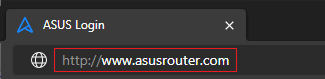
Теперь нужно зайти в панель управления вашего роутера. В большинстве роутеров Asus для этого нужно зайти по ссылке http://router.asus.com.
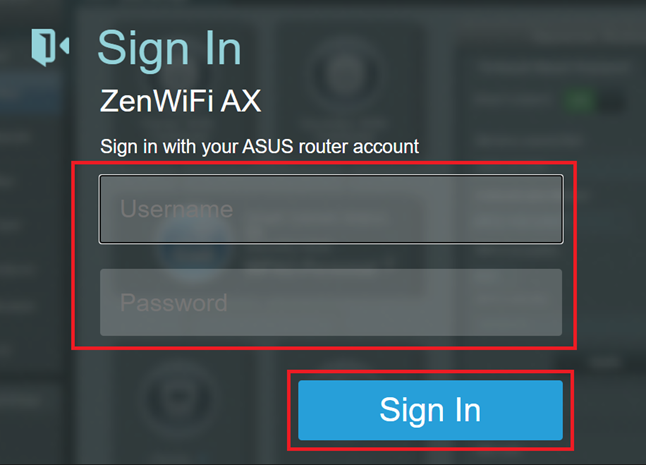
Авторизуйтесь в панели управления (логин и пароль по умолчанию – admin).
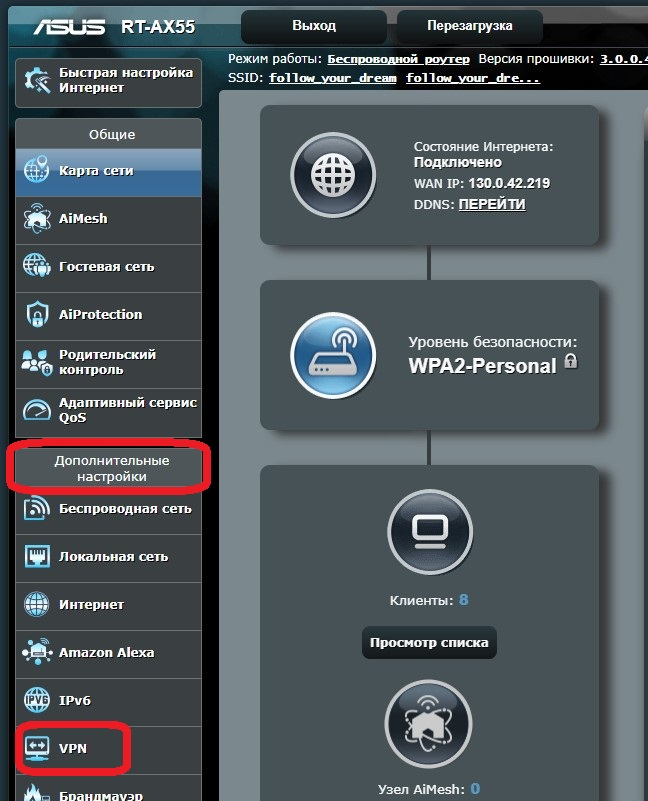
В левом меню нажмите на раздел «VPN».
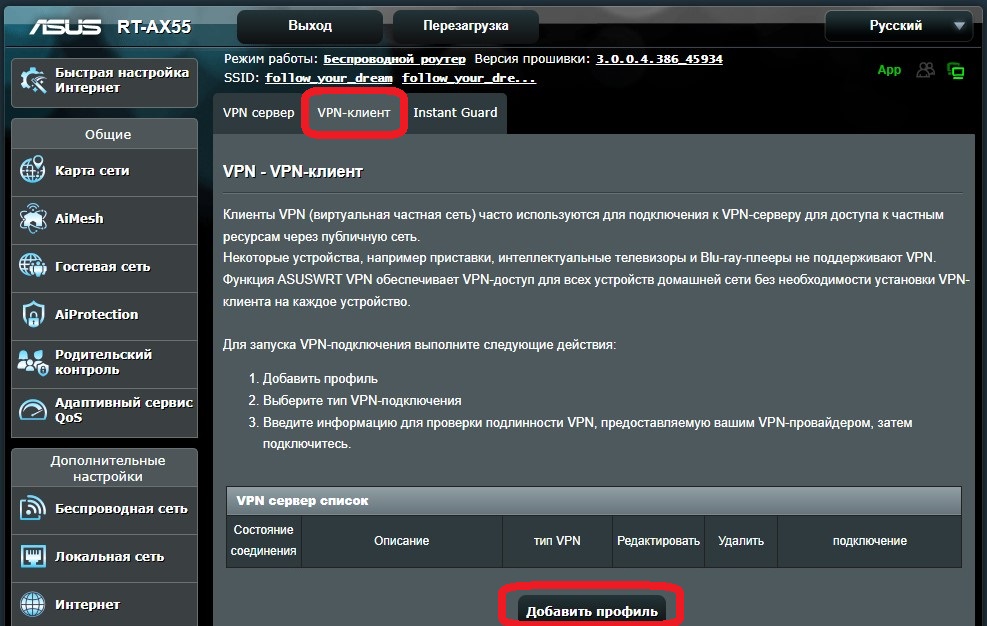
Выберите вкладку «VPN-клиент» и нажмите на кнопку «Добавить профиль» внизу страницы.
Выберите вкладку «PPTP» и заполните данные:
- Описание – это название подключения. Рекомендуем тут указать название страны, например – «Vanya Germany»
- Сервер – это IP адрес от сервера из личного кабинета
- Имя пользователя – логин из личного кабинета
- Пароль – пароль личного кабинета
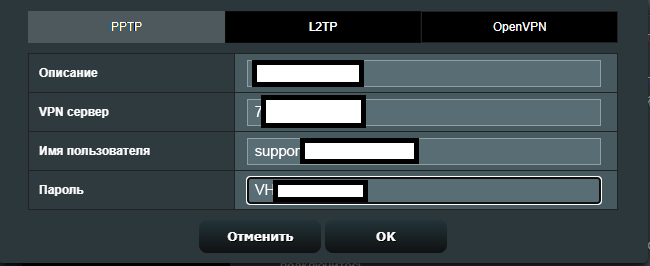
Нажмите «ОК», а затем нажмите кнопку «Включено» для включения сервиса.

Если в статусе подключения появится синяя галочка, значит вы подключили роутер к сервису.

Инструкция по настройке сервиса на роутере Keenetic
В этом примере мы использовали роутер Keenetic Giga, на других моделях делайте по аналогии.
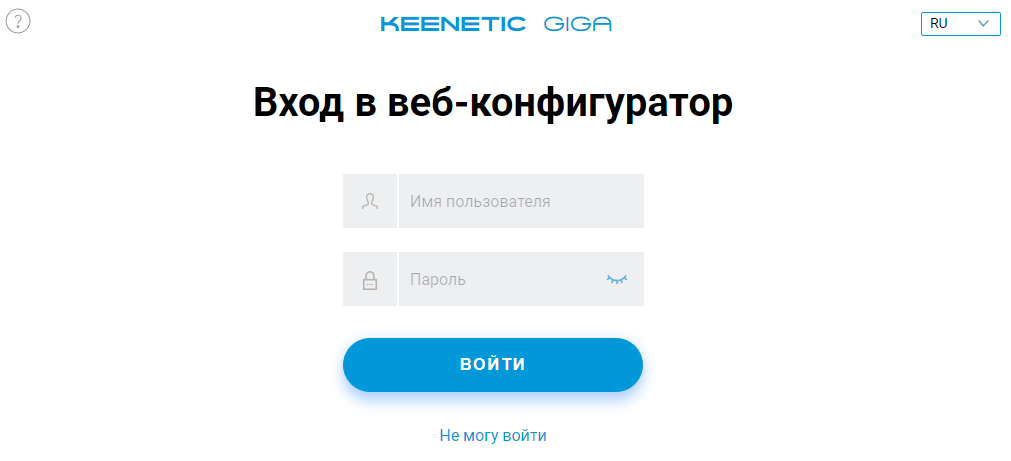
Теперь нужно зайти в панель управления вашего роутера. В роутерах Keenetic для этого нужно зайти в браузере на страницу http://my.keenetic.net. Авторизуйтесь в панели управления (пароль был указан при первоначальной настройке роутера).
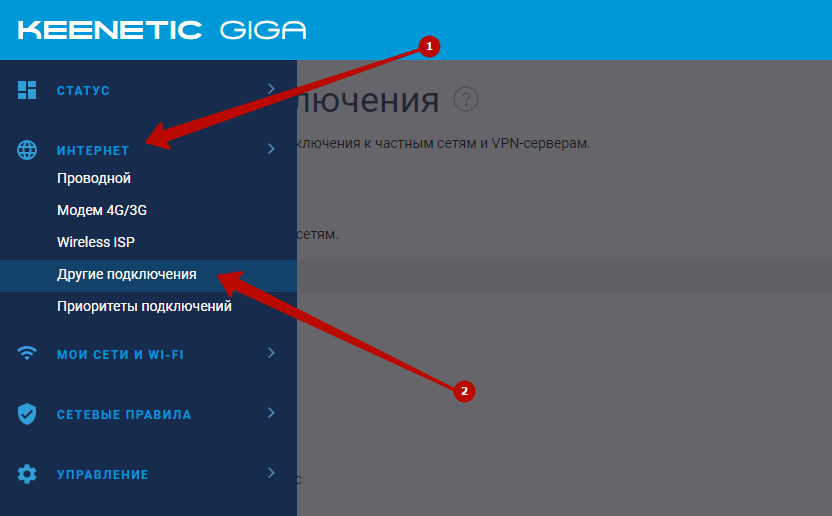
Далее нужно перейти в раздел «Интернет», и выбрать пункт «Другие подключения».
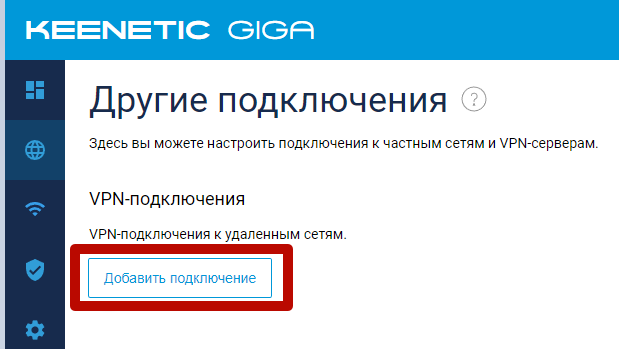
В разделе «VPN-подключения» нажмите на кнопку «Добавить подключение».
Заполните параметры подключения:
- Использовать для выхода в Интернет – эту галочку нужно установить
- Имя подключения – это название подключения. Рекомендуем тут указать название страны, например – «Vanya Germany»
- Тип (протокол) – выбрать PPTP
- Адрес сервера – это IP адрес от сервера из личного кабинета
- Имя пользователя – логин из личного кабинета
- Пароль – пароль личного кабинета
- Проверка подлинности – авто
- Шифрование данных – эту галочку нужно поставить
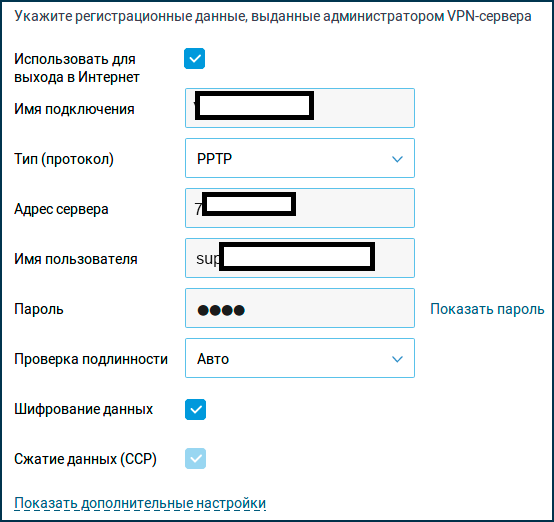
Нажмите кнопку «Сохранить» и включите это соединение с помощью переключателя.
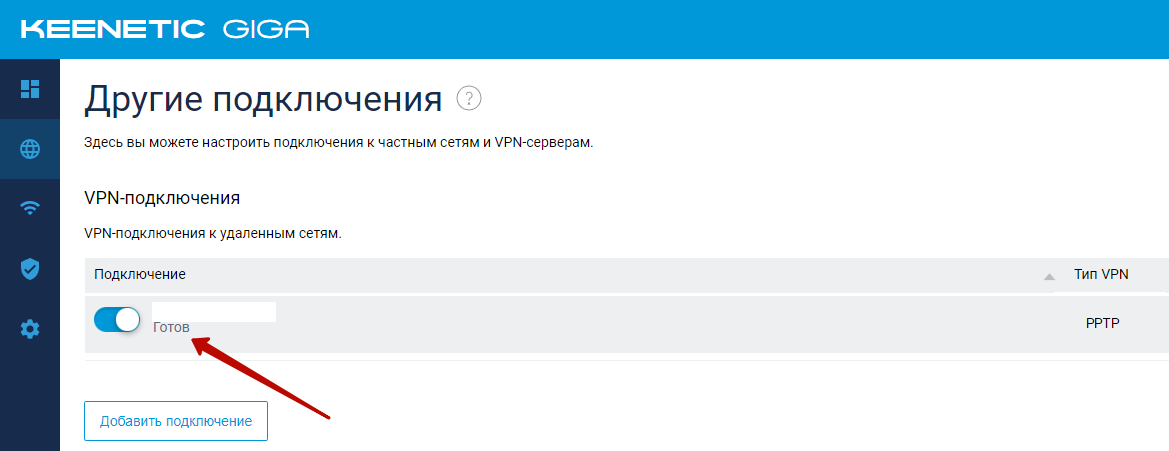
Если увидите статус «Готов» – значит вы все настроили правильно и роутер подключился к сервису.
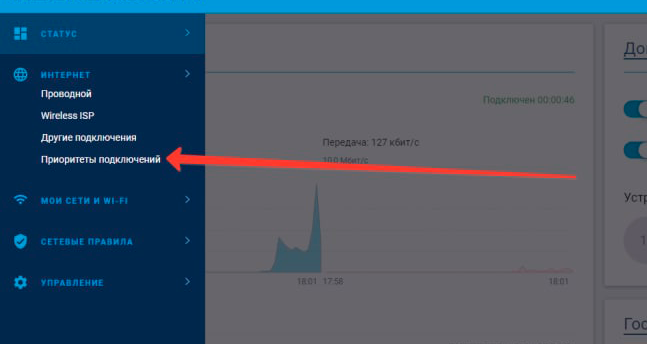
Зайдите в Приоритеты подключений:
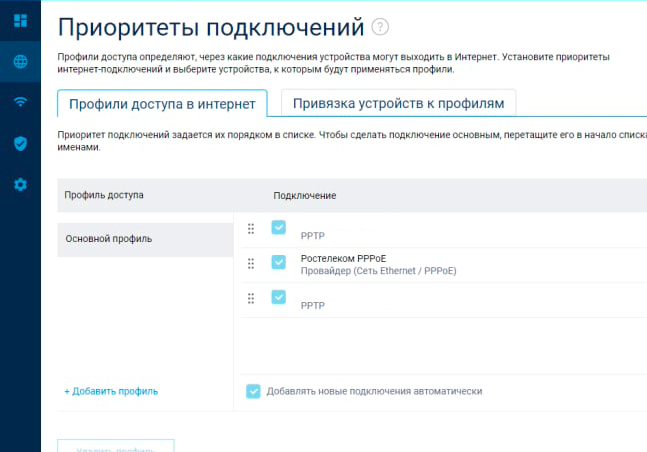
Перетащите подключение сервиса PPTP выше остальных.
Инструкция по настройке сервиса на роутере TP-Link
В этом примере мы использовали роутер TP-Link Archer AX1800 версии для США, на других моделях делайте по аналогии. Однако пожалуйста обратите внимание на то, что в модели AX1800 VPN клиент доступен только в модели, предназначеной для США. Конкретно в AX1800 для России такого функционала нет. Полный список поддерживаемых моделей чуть ниже.
По информации с сайта TP-Link, возможность настройки VPN клиента есть на следующих моделях:
Archer AX55(V1), Archer AX3000 Pro, Archer AX20, Archer AX75, Archer AX4400, Archer AX21, Archer AX1800 (US ONLY), Archer AX73, Archer AX72, Archer GX90, Archer AX3200, Archer AX90.
Убедитесь, что у вас одна из этих моделей, а также что прошивка роутера обновлена до последней версии.
Пожалуйста, если вы только собираетесь покупать роутер, внимательно проверьте модель, чтобы она совпадала с точностью до символа.
Теперь нужно зайти в панель управления вашего роутера. В роутерах TP-Link для этого нужно зайти в браузере на сайт http://tplinkwifi.net/ или 192.168.0.1. Авторизуйтесь в панели управления (данные по умолчанию написаны этикетке на нижней части роутера).
Обновите прошивку роутера! Возможность подключения к сервису появилась в роутерах TP-Link недавно, если ваш роутер не обновлён до последней версии, там может отсутствовать нужный раздел.
Зайдите в раздел «Дополнительно (Advanced)» - «VPN клиент (VPN Client)».
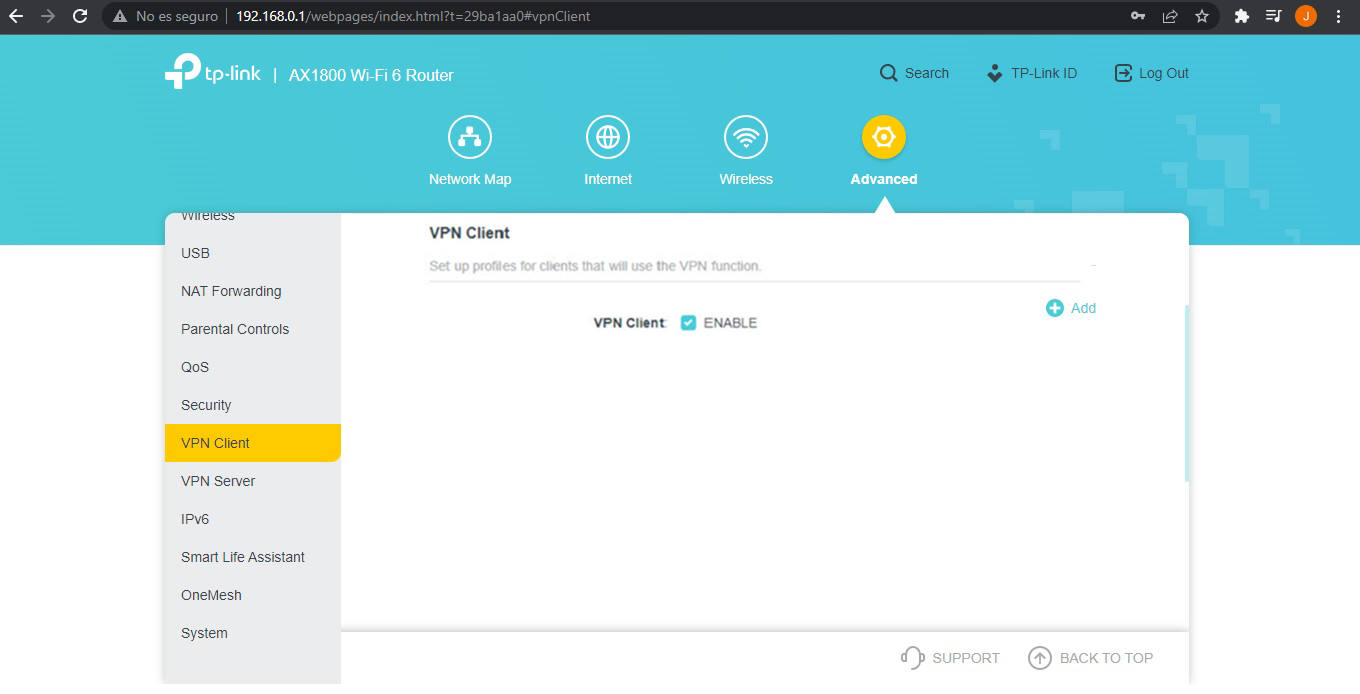
Поставьте галочку «Включить VPN клиент (Enable VPN Client)» и нажмите кнопку «Сохранить (Save)».

В списке серверов (Servers List) нажмите на кнопку «Добавить (Add)» и заполните настройки в открывшемся окне:
- Описание (Description) – это название подключения. Рекомендуем тут указать название страны, например – «Vanya Germany»
- Тип VPN (VPN type) – выбрать PPTP
- Сервер (Server) – это IP адрес от сервера из личного кабинета
- Имя пользователя (Username) – логин из личного кабинета
- Пароль (Password) – пароль личного кабинета
- Шифрование (Encryption) – установить Максимально (MPPE)
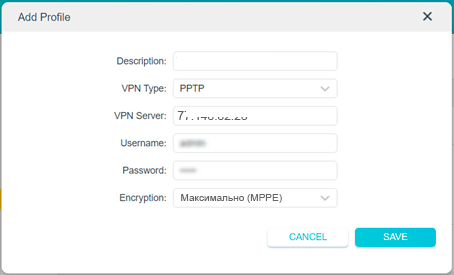
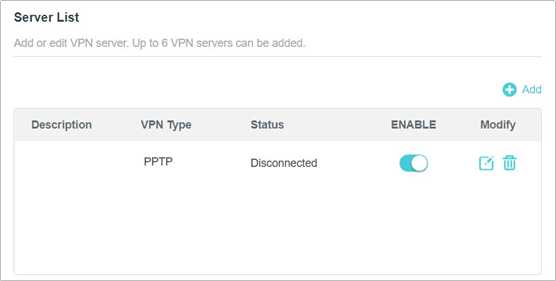
Сохраните сервер, нажав на кнопку «Сохранить (Save)» и включите его, передвинув переключатель.
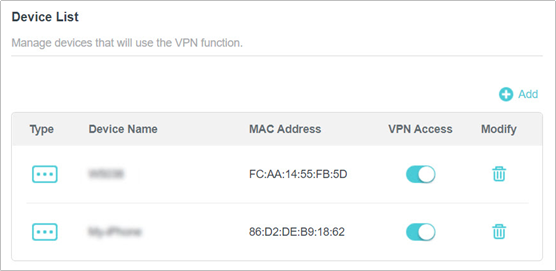
Чуть ниже, в разделе «Менеджер устройств (Device Manager)», нажмите кнопку «Добавить» и выберите устройства, на которых будет активен сервис.
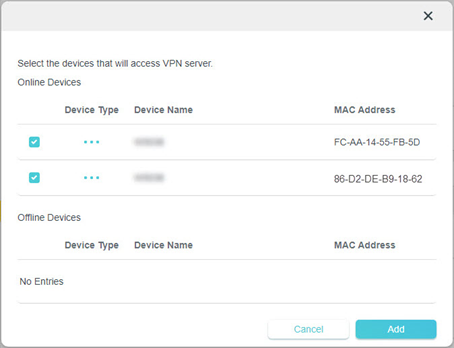
Сохраните настройки. Все готово, теперь на выбранных устройствах будет активно подключение к сервису.
Инструкция по настройке сервиса на роутере Xiaomi
В этом примере мы использовали роутер Xiaomi 3C, на других моделях делайте по аналогии.
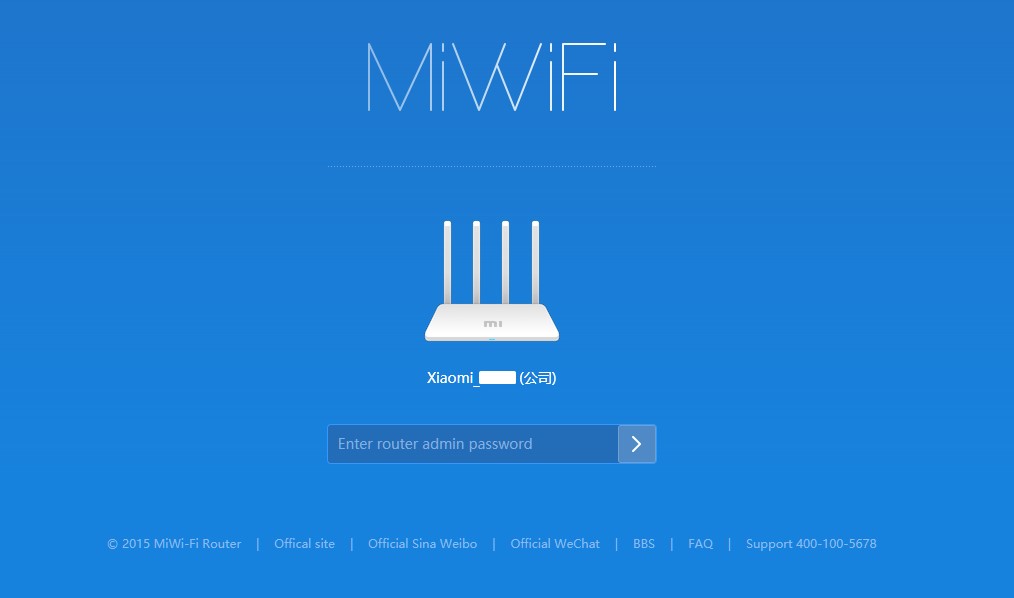
Теперь нужно зайти в панель управления вашего роутера. В роутерах Xiaomi для этого нужно зайти в браузере на страницу 192.168.31.1. Авторизуйтесь в панели управления (пароль устанавливается при первоначальной настройке роутера).
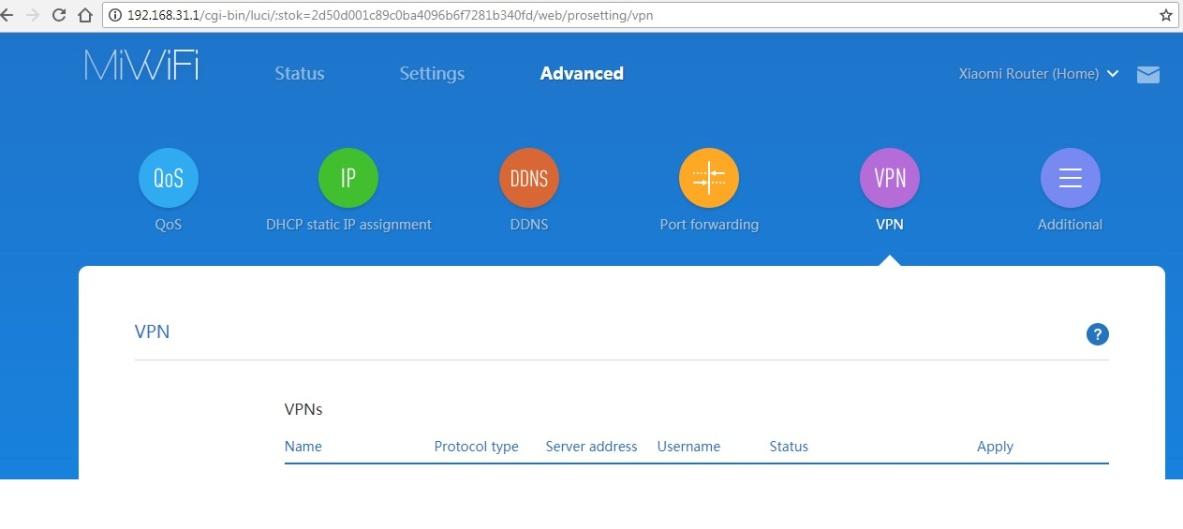
Далее заходим во вкладку «Advanced», раздел «VPN», и нажимаем кнопку «Add service».
Заполните настройки в открывшемся окне:
- Name – это название подключения. Рекомендуем тут указать название страны, например – «Vanya Germany»
- Protocol type – выбрать PPTP
- Server – это IP адрес от сервера из личного кабинета
- Username – логин из личного кабинета
- Password – пароль личного кабинета
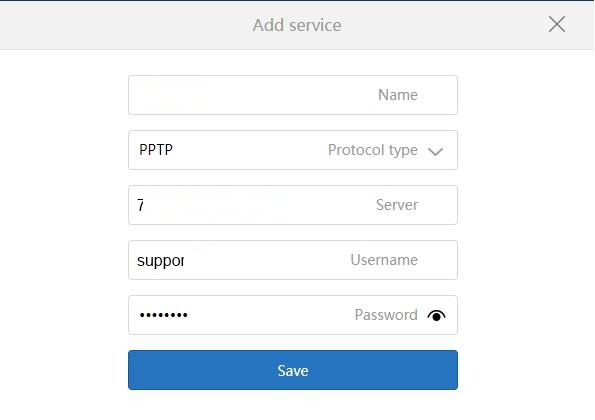
Сохраняем настройки нажатием на синюю кнопку.
Нажимаем «Connect», для подключения к серверу.
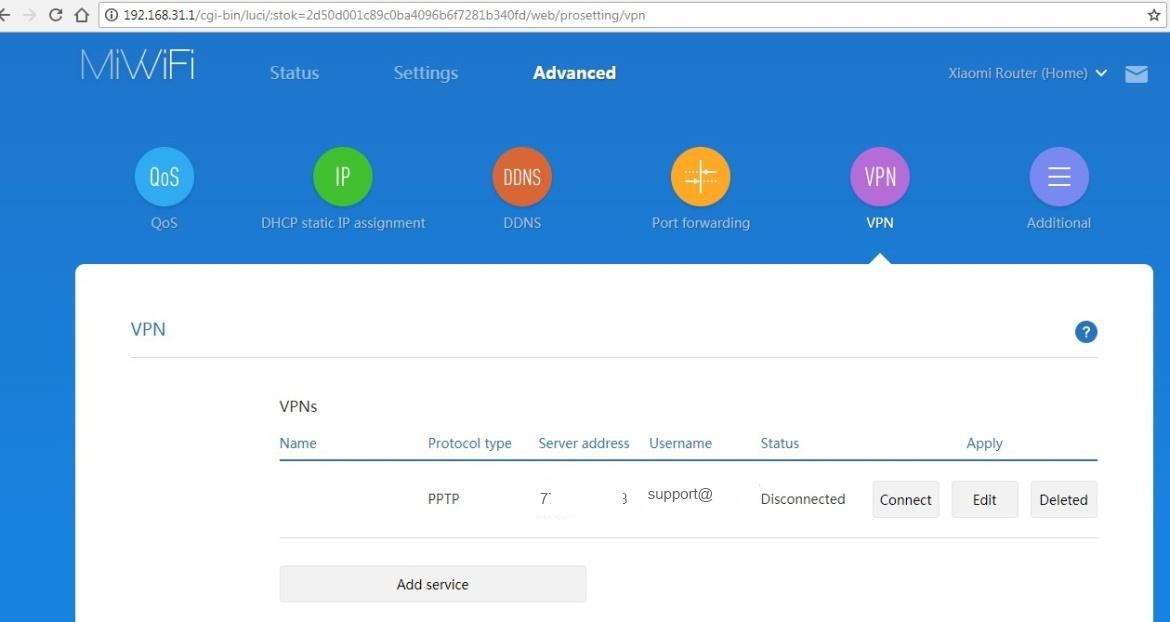
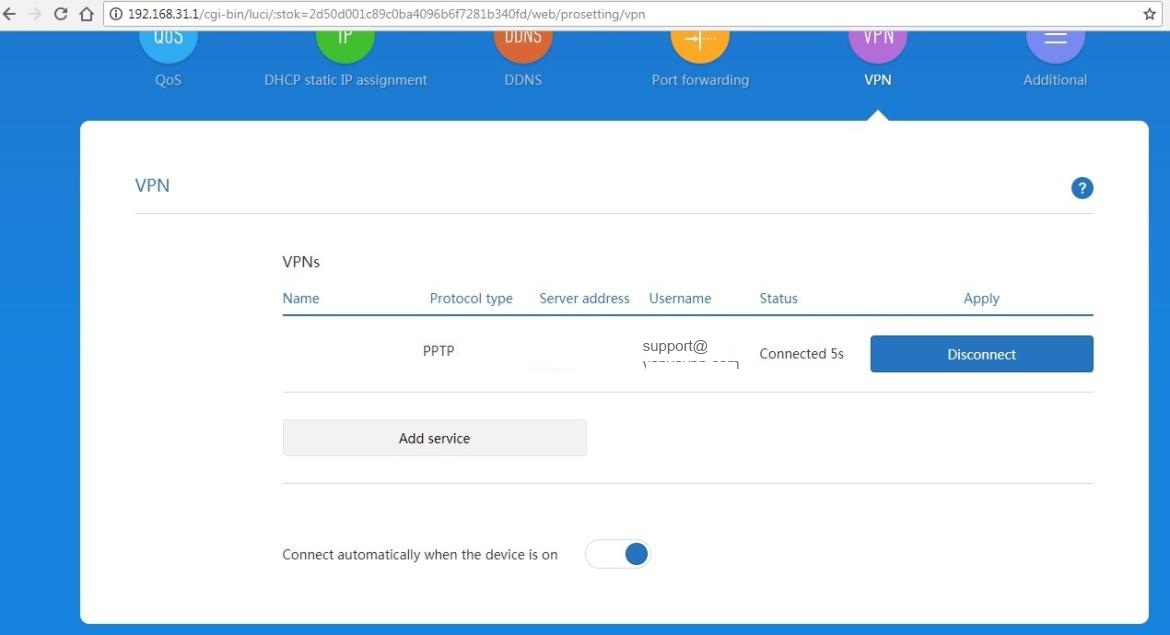
Если вы увидели статус «Connected» – значит вы всё сделали правильно и теперь ваш роутер будет подключён к сервису.
Рекомендуем внизу включить флажок «Connect automatically when the device is on», чтобы при перезагрузке роутера он подключался к сервису автоматически.
Инструкция по настройке сервиса на роутере Tenda
В этом примере мы использовали роутер Tenda AC6, на других моделях делайте по аналогии.
Теперь нужно зайти в панель управления вашего роутера. В роутерах Tenda для этого нужно зайти в браузере на страницу 192.168.0.1. Авторизуйтесь в панели управления (данные по умолчанию написаны этикетке на нижней части роутера).
В левой панели выберите раздел «VPN».
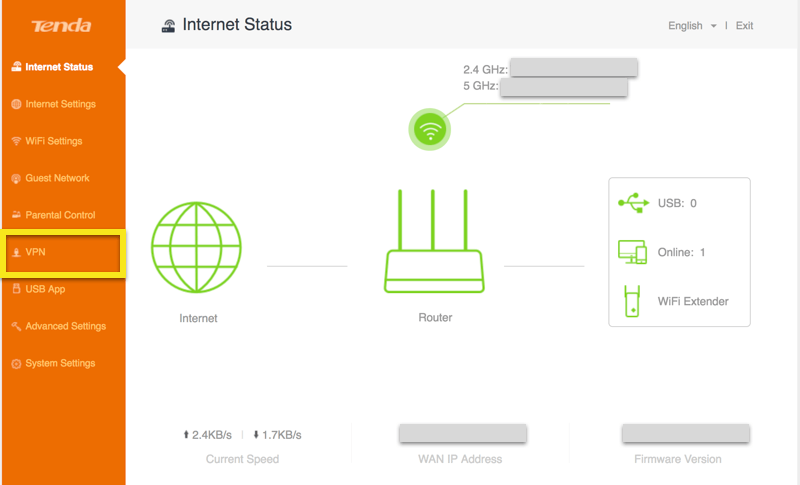
Выберите «PPTP/L2TP Client».
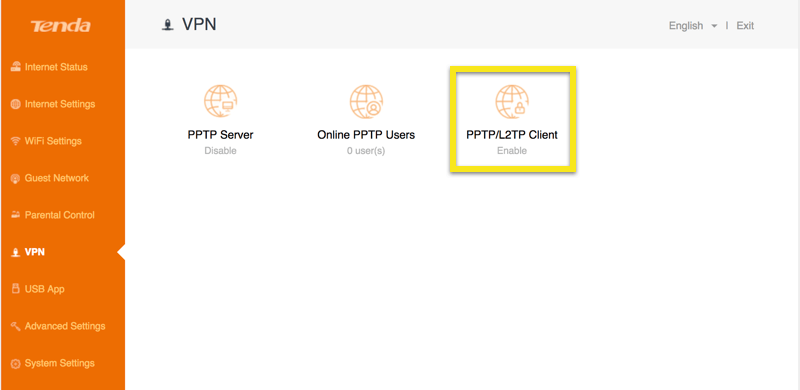
Заполните настройки в открывшемся окне:
- PPTP/L2TP – включить
- MPPE Encryption – выключить
- Client type – выбрать PPTP
- Server IP Address – это IP адрес от сервера из личного кабинета
- User Name – логин из личного кабинета
- Password – пароль личного кабинета
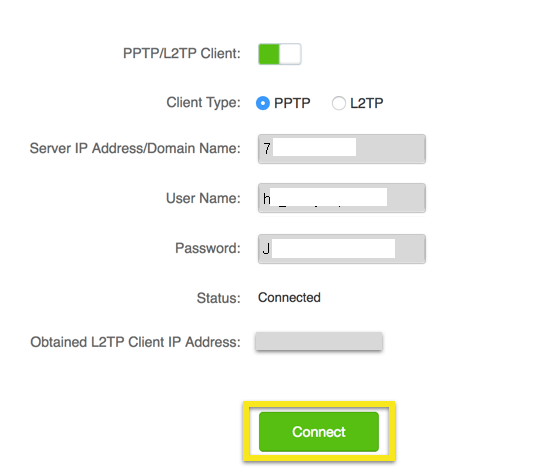
Сохраняем настройки нажатием кнопку внизу. Готово, вы подключены к сервису!
Инструкция по настройке сервиса на роутере Huawei
В этом примере мы использовали роутер HUAWEI 4G Router, на других моделях делайте по аналогии.
Теперь нужно зайти в панель управления вашего роутера. В роутерах Huawei для этого нужно зайти в браузере на страницу 192.168.8.1. Авторизуйтесь в панели управления (данные по умолчанию написаны этикетке на роутере).
В верхнем меню выберите раздел «Advanced», затем в левом меню в разделе «Router» найдите пункт «VPN».
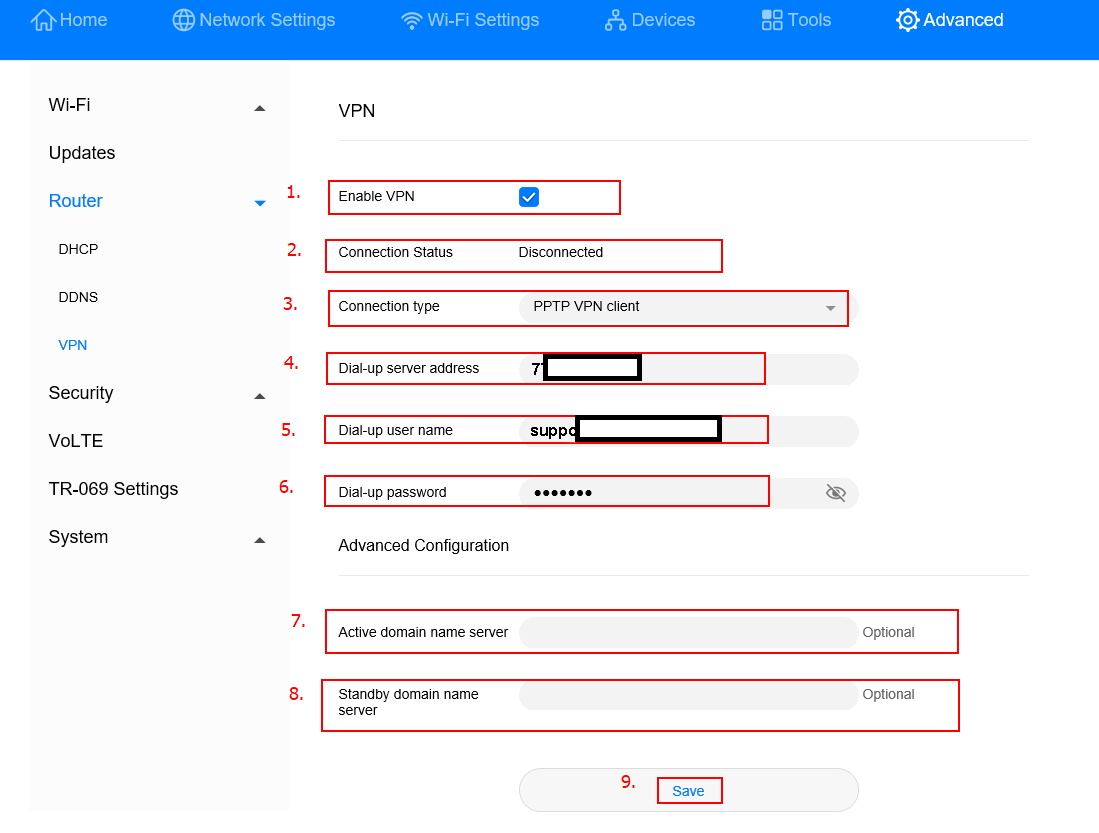
Заполните настройки в открывшемся окне:
- Enable VPN – включить
- Connection type – PPTP VPN Client
- Dial-up server address – это IP адрес от сервера из личного кабинета
- Dial-up user name – логин из личного кабинета
- Dial-up password – пароль личного кабинета
Сохраняем настройки нажатием кнопку внизу. Готово, вы подключены к сервису!
Инструкция по настройке сервиса на роутере Mikrotik
К сожалению, у нас пока нет своей инструкции для Микротика. Некоторые наши клиенты смогли настроить по этой инструкции: https://wiki.merionet.ru/seti/5/nastrojka-pptp-klienta-na-mikrotik/
Если вашего роутера нет в списке
Наш сервис можно установить на ваш роутер, если он поддерживает подключение на протоколе PPTP. Попробуйте поискать эти настройки в панели управления вашего роутера, а если не получится настроить – обращайтесь в нашу поддержку в телеграм @OSI_Robot. Мы попробуем помочь настроить ваше оборудование :)
Если не получается настроить сервис на вашем роутере
Убедитесь, пожалуйста, что выполняются все условия:
- Вы настраиваете сервис на роутере, который поддерживает такую возможность. Даже если марка вашего роутера есть на этой странице, всё равно не все модели могут иметь функцию VPN-клиента.
- В боте @vps_OSI_robot, в разделе «Настройка роутера», проверьте, что вы копируете данные для подключения по протоколу PPTP, а не Shadowsocks.
Если все верно, попробуйте следующее:
- Если в настройках подключения к сервису на роутере можно задать параметр MTU - установите значение 1492.
- Попробуйте подключиться несколько раз, а если не получится – установить IP адрес сервера от другой страны.
- Некоторые провайдеры блокируют PPTP соединения полностью. Например Билайн. Очень часто помогает заказать услугу «Статический IP» у вашего провайдера, после этого PPTP начинает работать.
- Если PPTP не работает, но ваш роутер поддерживает подключение по OpenVPN – попробуйте подключиться через этот протокол.
- Если ничего из этого не помогло – напишите в поддержку в телеграме, мы попробуем помочь вам.
Что если ваш роутер не поддерживает сервис?
Мы рекомендуем приобрести роутер Keenetic Extra.
Он поддерживает различные протоколы подключения к сервису, и отлично работает (мы лично проверили).